Ana içeriğe geç
Mimware

Ürünler 03

KolayDrive

Kurumsal doküman yönetimi arayan işletmeler için: belgeler yetkilendirilmiş klasör ağacında tutulur; adıyla, künyesiyle ve PDF'lerin içindeki metinle aranır, indirilmeden önizlenir, sürümleriyle saklanır ve kurumlar arası yazışmalara bağlanır.

Yetki Matrisi
Yetki Matrisi ekranı: solda klasör ağacı, üstte kullanıcı grupları; hücrelerde her grubun o klasördeki yetki tipi, alt klasörlerde üst klasörden devralınan yetkinin işareti; altta Yetki Yok, Özel Yetki ve Miras Alınan açıklaması.

01

Öne çıkan yetenekler

01.1

Klasör bazında yetki ve denetim izi

Belgeler klasör ağacında tutulur; her klasörde kullanıcı ya da grup bazında listeleme, yükleme, indirme, önizleme, yazdırma ve paylaşma gibi işlemler ayrı ayrı yetkilendirilir, alt klasörler yetkiyi üst klasörden devralabilir. Kaydı açılan klasörlerde belge ve klasör üzerinde kimin, ne zaman, hangi işlemi yaptığı uygulama içinden görülür.

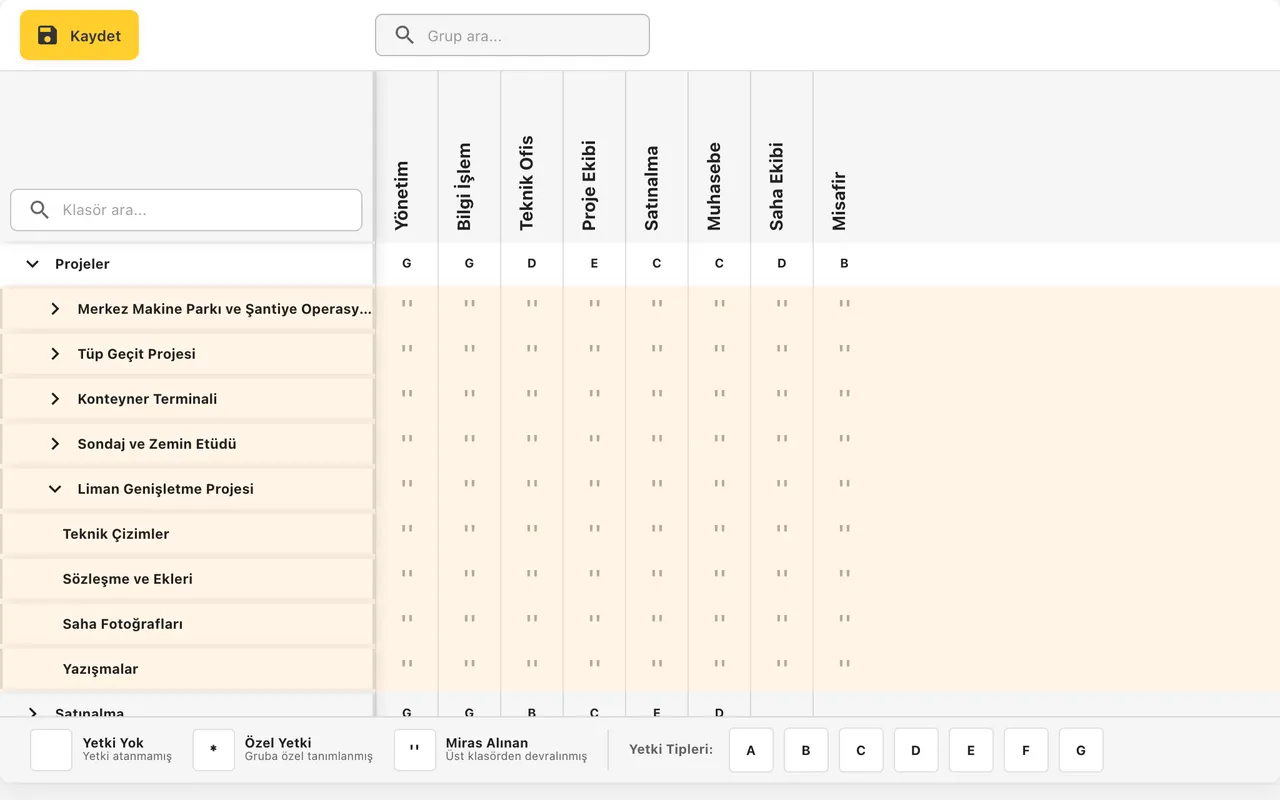
  • Hangi kullanıcı grubunun ya da kullanıcının hangi klasörde hangi yetki tipine sahip olduğu tek tabloda görülür ve hücreden düzenlenir; üst klasörden devralınan yetki ayrıca görünür.
  • Klasör oluştururken, kopyalarken, taşırken ve klasör yüklerken yetkilerin üst klasörden devralınıp devralınmayacağı sorulur.
  • Mirası kapalı bir klasörde varsayılan kullanıcı ve gruplar tanımlanır; altında yetki mirasını koparan her yeni klasör bu kişilerle açılır.
  • Kullanıcıların klasör yetkileri birleşik ve ayrıntılı olarak, grup yetkileri ve grup yetki tipleriyle raporlanır.
  • Doküman Logları kullanıcıya, olay tipine, tarihe ve dosya adına göre süzülür, silinmiş dosyanın kaydı da adıyla bulunur; liste Excel, PDF ya da CSV olarak dışa aktarılır.
  • Belge, yazılımın diğer kullanıcılarıyla başlangıç ve bitiş tarihiyle, indirme ve yazdırma izni ayrı ayrı seçilerek paylaşılır.
Bilmeniz gerekenler (7)
  • Yetki klasör bazında verilir: kullanıcı ya da grup için, klasör başına.
  • Hangi olayların kaydedileceği Klasör Tanımları'nda klasör bazında seçilir; kayıt klasörde açıldığı günden itibaren tutulur, öncesine ait hareket görünmez. Yetki değişiklikleri her klasörde kaydedilir. Kurum geneli Doküman Logları ekranı yetkili kullanıcılar içindir.
  • Dosya ve klasördeki Geçmiş penceresi, o klasörde bilgi güncelleme yetkisi olan kullanıcıya açılır.
  • Olay kayıtları varsayılan olarak sınırlı bir süre saklanır.
  • Doküman Logları'ndan dışa aktarma satır sayısıyla sınırlıdır; dosya adı süzgecinde Türkçe “İ / ı” büyük-küçük harf eşlemesi çalışmaz.
  • Klasörün varsayılan kullanıcı listesine sonradan eklenen kişi, var olan alt klasörlere kendiliğinden inmez; “Alt klasörlere dağıt” ile yayılır.
  • Paylaşım yalnız yazılımın diğer kullanıcılarıyladır; alıcı paylaşılanları Benimle Paylaşılan Dosyalar ekranında görür.
Yetki Matrisi
Yetki Matrisi ekranı: solda klasör ağacı, üstte kullanıcı grupları; hücrelerde her grubun o klasördeki yetki tipi, alt klasörlerde üst klasörden devralınan yetkinin işareti; altta Yetki Yok, Özel Yetki ve Miras Alınan açıklaması.
01.2

İçerikte arama ve indirmeden önizleme

Belgeler adıyla, künye bilgileriyle ve PDF'lerin içindeki metinle aranır; sonuçlar kullanıcının görme yetkisine göre gelir. PDF, Office belgeleri, görseller, videolar ve DWG / DXF çizimleri indirilmeden tarayıcıda önizlenir.

  • Taranmış PDF'lerin ve görsellerin içindeki yazı metin okumayla aramaya girer; belge, adı bilinmeden içerikteki bir kelimeyle bulunur.
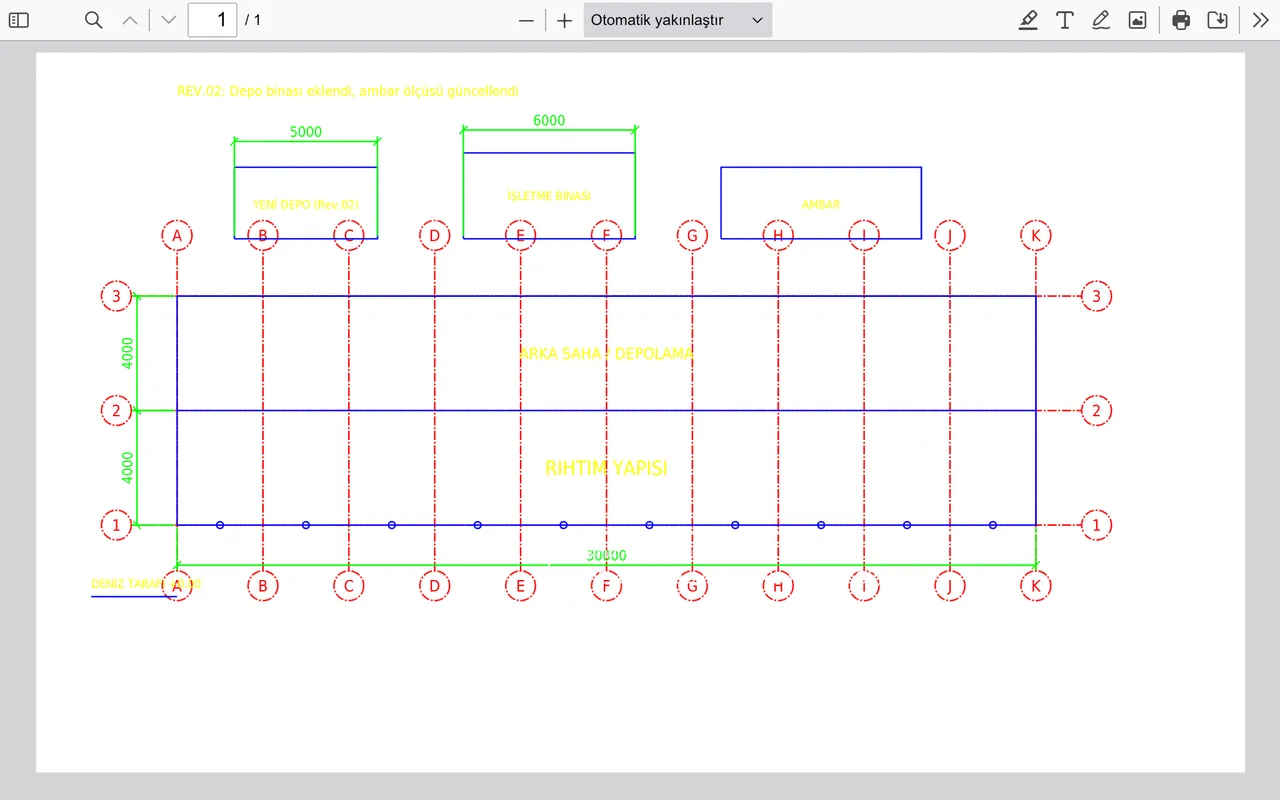
  • DWG ve DXF çizimleri indirilmeden tarayıcıda PDF olarak önizlenir.
  • Excel dosyaları indirilmeden sekmeleriyle önizlenir; çok satırlı dosyalar parça parça yüklenir.
  • Dokümanlar ekranındaki arama kutusu açık klasörün alt klasörlerinde de arar; her sonuç kendi klasöründeki yetkiye göre gösterilir.
Bilmeniz gerekenler (4)
  • Taranmış PDF'lerin ve görsellerin içindeki yazı, metin okuma servisi kurulumda etkinse aramaya girer; yalnız yeni yüklenen belgeler için okunur.
  • Metin okuma yalnız Dokümanlar'daki dosyalara uygulanır; kayıtlara bağlı ekler ve eski sürümler okunmaz.
  • İçerikte arama yalnız PDF'lerde (metin katmanı ve metin okuma) ve görsellerde (metin okuma) çalışır; Word, Excel ve diğer Office belgelerinin içi aranmaz, bu belgeler adı ve künyesiyle bulunur.
  • Excel önizlemesinden yazdırma, yazdırma yetkisi olan kullanıcıya açıktır.
Önizleme
Doküman önizlemesi: bir DXF teknik çizimi (rıhtım vaziyet planı) tarayıcıda PDF olarak açılmış; üstte sayfa ve yakınlaştırma araç çubuğu.
01.3

Belge üzerinde birbirini ezmeden çalışma

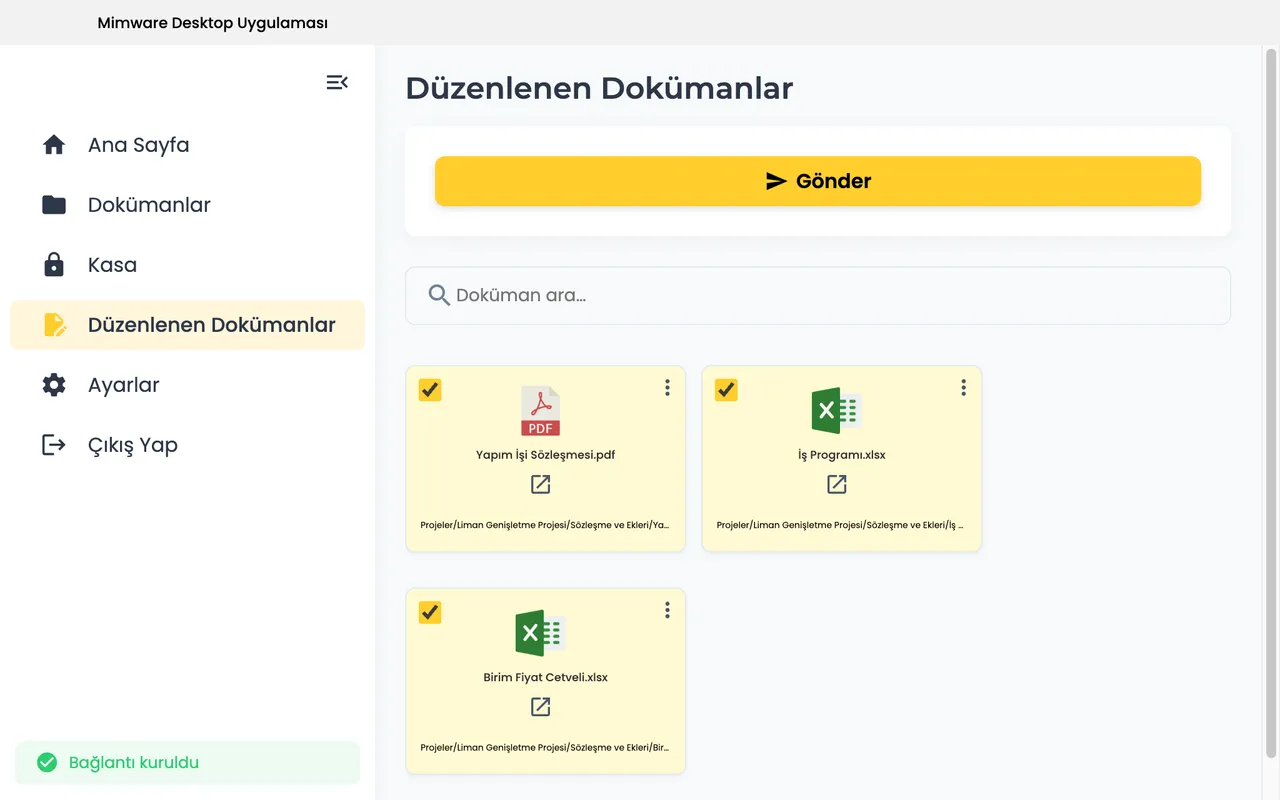
Üzerinde çalışılan belge kilitlenir; kilit sahibinden başkası belgeyi değiştiremez ama okuyup indirebilir. Yeni sürümler geçmişiyle saklanır; MimDesk'te kendi programında düzenlenen belge, kullanıcı Gönder dediğinde yeni sürüm olarak yüklenir ve gönderilmemiş değişiklik ezilmez.

  • Her sürüm ayrı açılır ve indirilir; sürümler revizyon tanımları ve doküman durumlarıyla izlenir. Farklı formatta yüklenmiş eski sürüm kendi formatıyla önizlenir ve doğru adla iner.
  • Web uygulamasında büyük dosyalar parça parça yüklenir; bağlantı koparsa yükleme kaldığı yerden sürer, yarım kalan yüklemeler Dokümanlar ve Kasa'da listelenir.
  • Yüklerken ya da yapıştırırken hedefte aynı adlı dosya varsa tek soru sorulur: Değiştir, Atla ya da İkisini de tut; aynı adlı klasörler birleşir.
  • MimDesk macOS, Windows ve Linux'ta çalışır; Dokümanlar ekranını kendi penceresinde açar, ayrı giriş gerekmez.
Bilmeniz gerekenler (5)
  • Kilidi yalnız klasör yetkisinde kilit kırma izni verilen kişi, nedenini yazarak kırar; kilit sahibine bildirim gider.
  • Kilidin süre sonu yoktur; kilit kendiliğinden kalkmaz, sahibi açar ya da yetkili kişi kırar.
  • Kaldığı yerden yükleme web uygulamasında, büyük dosyalarda çalışır; yarım kalan yükleme sınırlı bir süre içinde sürdürülür ya da iptal edilir.
  • MimDesk'te kayıt yerel kopyayı işaretler; sunucuya yükleme yalnız kullanıcı Gönder deyince olur.
  • MimDesk'in otomatik güncellemesi yoktur; Windows kurulum paketi imzasızdır, macOS'ta imzalı kurulum paketinin yayını doğrulanmadı. MimDesk'in kendi arayüzü yalnız Türkçedir.
MimDesk — Düzenlenen Dokümanlar
MimDesk Düzenlenen Dokümanlar ekranı: bilgisayarda düzenlenen üç belge (bir PDF, iki Excel) klasör yollarıyla kartlarda; üstte Gönder düğmesi.
01.4

Kurumlar arası yazışma ve üst yazı

Karşı kuruma gönderilen ya da ondan gelen dokümanlar bir yazışma (üst yazı) altında toplanır. Yazışma numarası ve yanıt tarihi yazışma tipinden kendiliğinden üretilir, kapak sayfası Word şablonundan PDF olarak hazırlanır; yanıt tarihi yaklaşan ya da geçen dokümanlar tek listede izlenir.

  • Kapak sayfası yazışma bilgileri ve bağlı doküman listesiyle üretilir ve yazışmanın ekine kaydedilir.
  • Her proje için ayrı yazışma tipi açılır; numara düzeni, hane sayısı ve kapak şablonu projeye göre değişir.
  • Yanıt tarihi izlenen listede satırdan belgenin kendisi açılır; bir dosyanın sağ tık menüsünden bağlı olduğu yazışmalar açılır.
  • Dokümanlar ekranında bir klasördeyken doküman tipi seçilip alanları doldurulur; tipe bağlı Word şablonu doldurularak PDF doküman doğrudan o klasöre kaydedilir.
Bilmeniz gerekenler (3)
  • Numara tipin formülünden, yanıt tarihi tipin yanıt süresinden gelir: yazışma tipi tanımlanmış olmalıdır.
  • Kapak PDF'i, doküman kontrolörünün yüklediği Word şablonundan üretilir: şablon yüklenmiş olmalıdır.
  • Yazışma, gönderimin kaydıdır: İlet, yazışmayı iletildi diye işaretler ve kilitler; yazılım yazışmayı karşı kuruma kendisi göndermez. İletim gerektiğinde geri alınır.
01.5

Şifreli Kasa

Gizli sözleşme ve ihale belgeleri ayrı bir Kasa alanında tutulur: içerik ve dosya / klasör adları tarayıcıda şifrelenir, parola ve anahtar sunucuya gitmez; kasa adı, açıklaması, dosya boyutu, üye listesi ve kimin ne zaman yüklediği / indirdiği ise açık kalır.

  • MimDesk kenar çubuğunda Kasa'ya doğrudan giriş vardır.
Bilmeniz gerekenler (4)
  • Parola ve kurtarma kodu ikisi birden kaybolursa içerik geri getirilemez.
  • Kasa adı, açıklaması, dosya boyutu, üye listesi ve kimin ne zaman yüklediği / indirdiği şifrelenmez.
  • Kasa yalnız kendi alanını şifreler; Dokümanlar'daki diğer belgeler bu şifrelemenin kapsamında değildir.
  • MimDesk'te Kasa, kenar çubuğundan açılan web ekranıdır; parola cihazda hatırlanmaz.

02

Kurulumda neler tanımlanır?

  1. Klasör ağacı ve yetkiler

    Klasör ağacı kurulur; her klasörde kullanıcı ya da grup için yetkiler verilir, alt klasörler yetkiyi üst klasörden devralabilir.

  2. Olay kaydı

    Hangi olayların kaydedileceği Klasör Tanımları'nda klasör bazında seçilir; kayıt açıldığı günden itibaren tutulur.

  3. Metin okuma

    Metin okuma servisi kurulumda etkinse, yeni yüklenen taranmış PDF'lerin ve görsellerin içindeki yazı okunur ve aramaya girer.

  4. Yazışma tipleri ve kapak şablonu

    Yazışma tipleri numara formülü ve yanıt süresiyle tanımlanır; kapak sayfası için Word şablonu yüklenir.

03

Sıkça sorulan sorular

Yetki nasıl verilir?

Yetki klasör bazında, kullanıcı ya da grup için verilir; listeleme, yükleme, indirme, önizleme, yazdırma ve paylaşma gibi işlemler ayrı ayrı yetkilendirilir. Alt klasörler yetkiyi üst klasörden devralabilir. Paylaşım yalnız yazılımın diğer kullanıcılarıyladır.

Belgelerin içinde arama yapılabilir mi?

İçerikte arama PDF'lerde ve görsellerde çalışır; Word, Excel ve diğer Office belgeleri adı ve künyesiyle bulunur. Taranmış PDF'lerin ve görsellerin içindeki yazı, metin okuma servisi kurulumda etkinse yeni yüklenen belgeler için aramaya girer.

Bir belgede kimin ne yaptığı görülebilir mi?

Kaydı açılan klasörlerde belge ve klasör hareketleri, o klasörde bilgi güncelleme yetkisi olan kullanıcı için Geçmiş penceresinde, yetkili kullanıcılar için kurum geneli Doküman Logları ekranında görülür. Hangi olayların kaydedileceği klasör bazında seçilir ve kayıt açıldığı günden itibaren tutulur; yetki değişiklikleri her klasörde kaydedilir.

Kasa'da hangi bilgiler şifrelenir?

İçerik ve dosya / klasör adları tarayıcıda şifrelenir; parola ve anahtar sunucuya gitmez. Kasa adı, açıklaması, dosya boyutu, üye listesi ve kimin ne zaman yüklediği / indirdiği açık kalır. Parola ve kurtarma kodu ikisi birden kaybolursa içerik geri getirilemez.

Yazışmalar karşı kuruma yazılımdan gönderilir mi?

Hayır. Yazışma, gönderimin kaydıdır: İlet, yazışmayı iletildi diye işaretler ve kilitler; yazılım yazışmayı karşı kuruma kendisi göndermez. Kapak sayfası Word şablonundan PDF olarak hazırlanır ve yazışmanın ekine kaydedilir.

Doküman yönetiminizi konuşalım

Klasör yapınızı ve bugünkü belge akışınızı anlatın; sistemi kendi klasör yapınız üzerinden birlikte değerlendirelim.